
Google 账号修改 2FA 密钥教程
如果你需要更换新的 2FA 密钥(例如原密钥丢失、换设备或重新绑定), 按照以下步骤操作即可获取新密钥。
第一步:打开 Google 账号管理
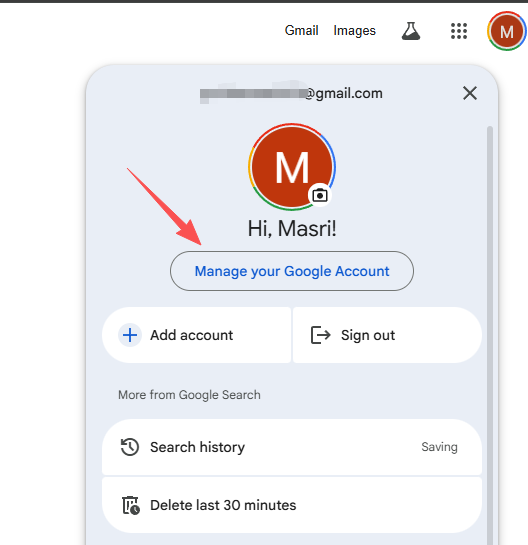
登录 Google 后,点击右上角的头像,在弹出菜单中点击 「Manage your Google Account」。
第二步:进入安全设置
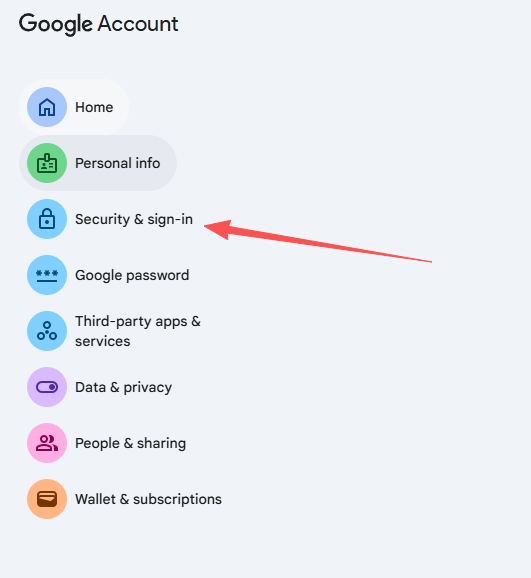
在左侧菜单中点击 「Security & sign-in」。
第三步:找到验证器入口
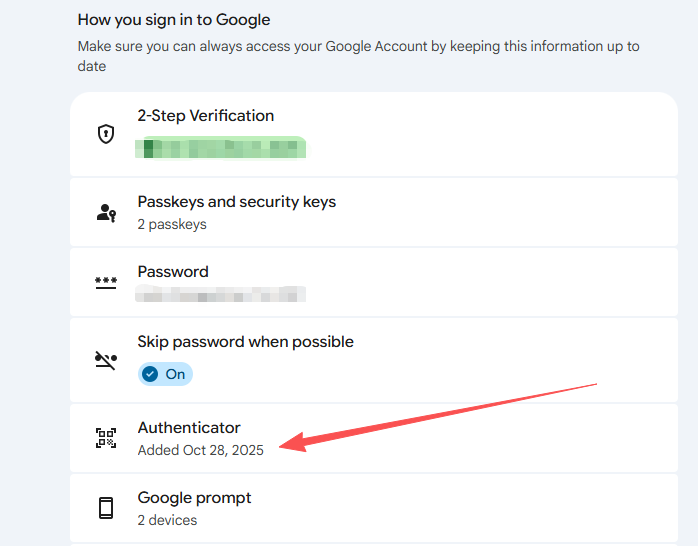
向下滚动,找到 「Authenticator」 一项,点击进入。
第四步:点击更换
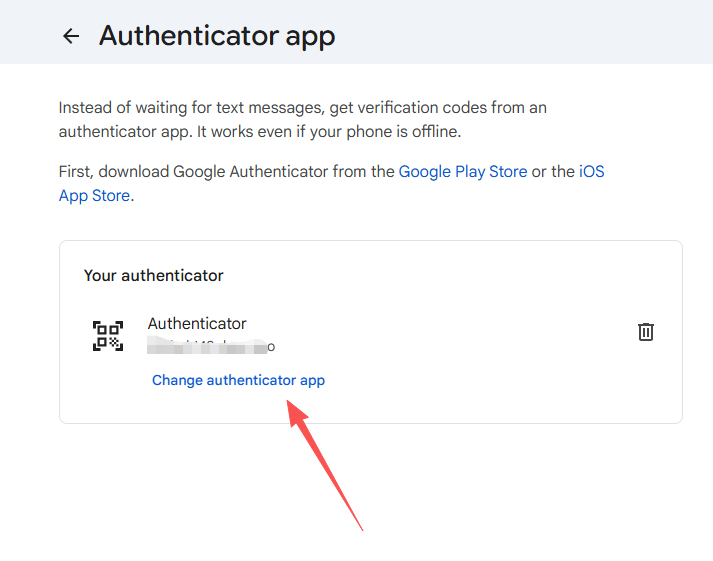
在验证器页面中,点击 「Change authenticator app」。
第五步:选择手动获取密钥
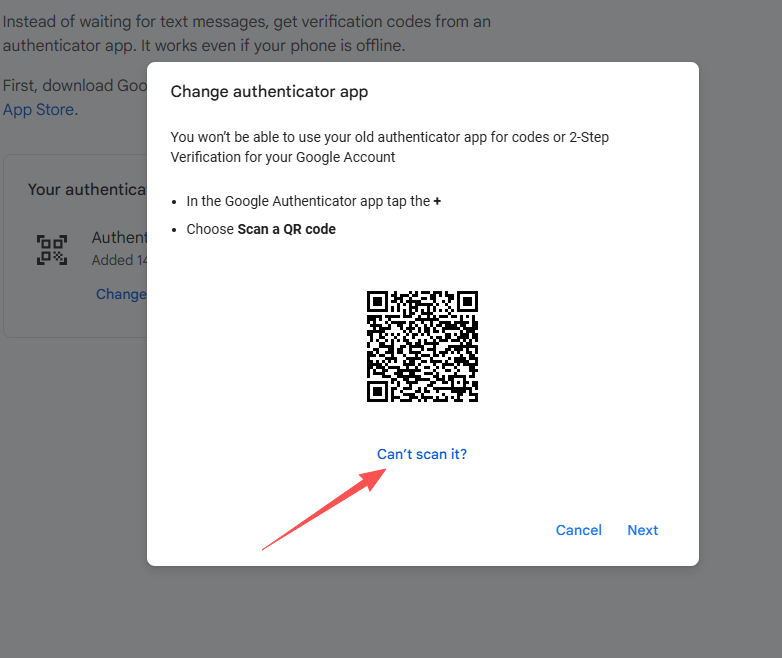
弹窗中会出现一个二维码,点击下方的 「Can't scan it?」, 切换到文字密钥模式。
第六步:复制新密钥
页面会显示新的 2FA 密钥(一串字母数字组合),完整复制这串密钥, 然后粘贴到 2FA工具 中,即可生成新的验证码。
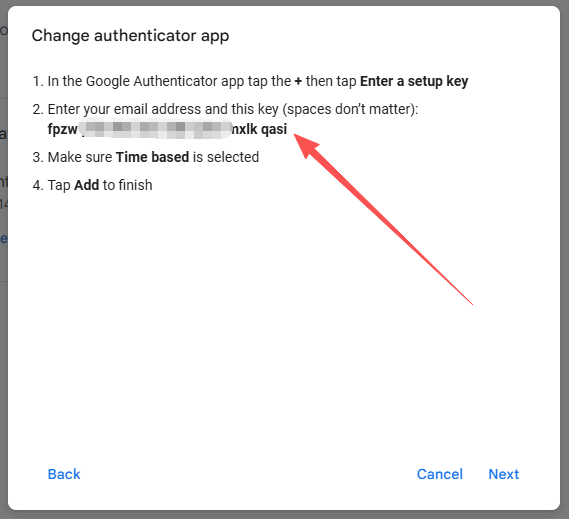
复制密钥后请妥善保存,这是你今后生成验证码的唯一凭据。
« 上一篇:TikTok iOS 登录教程
没有了 »