
X/Twitter推特 登录教程
只要持有账号的 2FA 密钥,均可按本教程操作——不限卡密格式。 常见格式为「用户名-密码-2FA密钥-邮箱-邮箱密码」,其中第三段即为 2FA 密钥。
⚠️ 登录前须知
- 🌐 必须使用海外住宅 IP,且建议与账号注册地区一致,禁止使用机房 IP。
- 🔒 一个 IP 只登录一个账号,多账号共用同一 IP 极易触发批量封号。
- 🛡️ 建议配合指纹浏览器或云手机,保持独立的设备环境。
- 📵 首次登录后不要立即发推或频繁操作,先正常浏览养号。
iOS App 登录步骤
第一步:选择登录方式
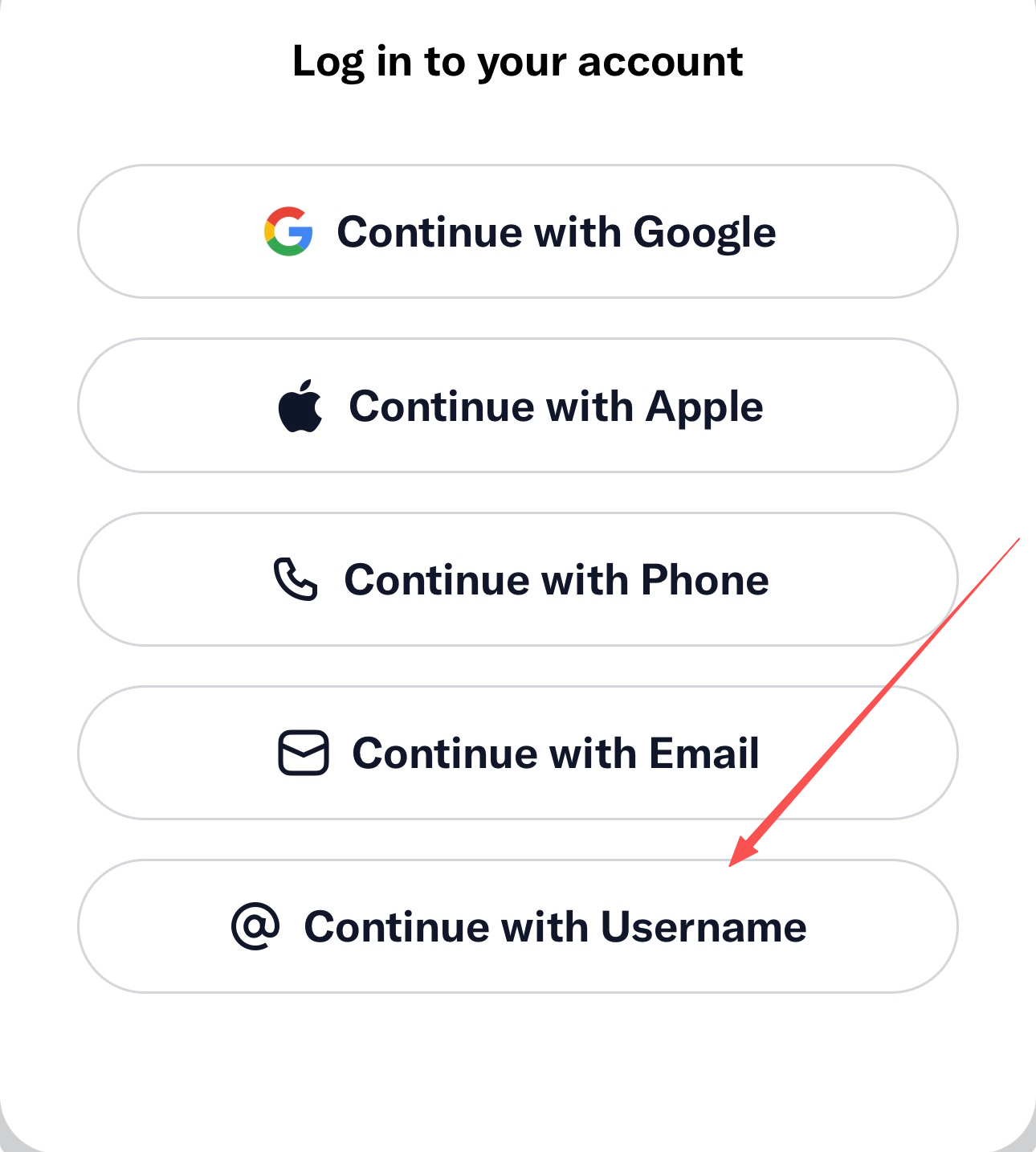
打开 X App,点击「已有账号?登录」。登录页面会显示多种登录方式, 选择「Continue with Username(使用用户名)」。
第二步:输入账号与密码
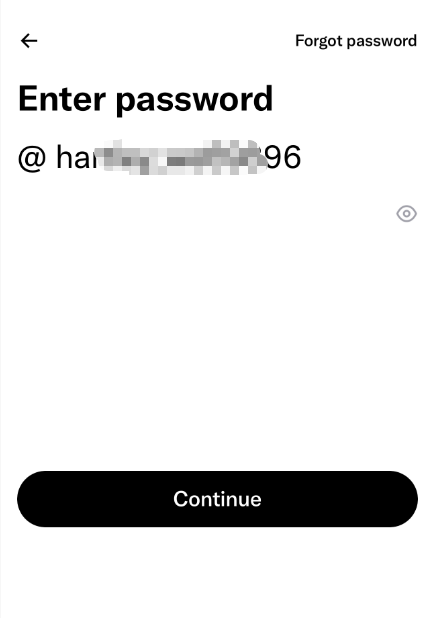
在用户名输入框中填入卡密中的用户名(格式如 @username, 填入时不需要带 @ 符号),点击「Next」。 随后在密码框中填入密码,点击「Continue」。
第三步:获取 2FA 验证码
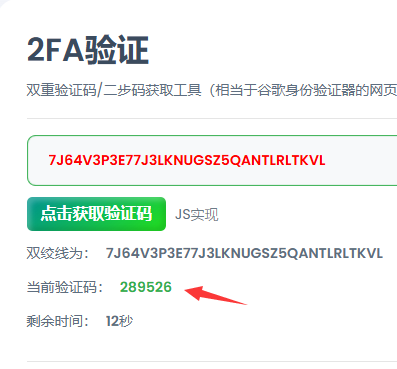
输入密码后,X 会弹出验证码输入框(提示 Enter your authentication app code)。 此时打开本工具,将 2FA 密钥 粘贴到输入框,复制自动生成的 6 位验证码。
第四步:填入验证码完成登录
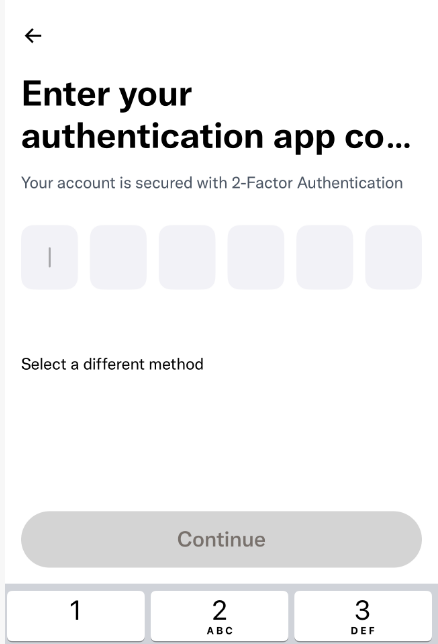
将 6 位验证码填入 X 的验证框,点击「Continue」即可完成登录。 验证码每 30 秒刷新一次,来不及就等下一个再填。
登录成功后将直接进入 X 主页信息流。

🚫 出现「LoginError.AttestationDenied」错误怎么办?
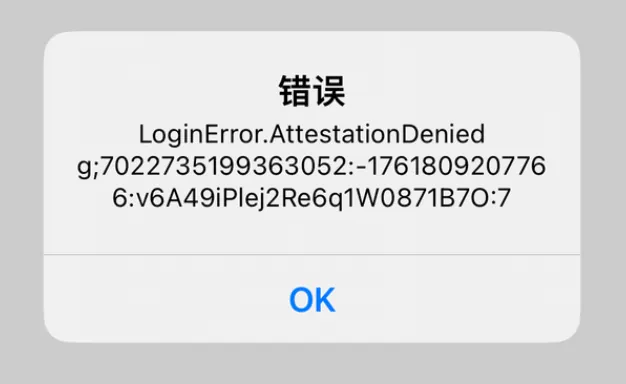
这不是密码错误,也和账号本身无关。 主要原因是安卓设备与 VPN 节点质量的问题。 使用 iOS 设备或网页版登录基本不会遇到此错误。
解决方法:
- 🌐 切换 VPN 节点,必须跨国切换——如果你用的是美国节点,就换新加坡或日本; 如果香港不行,就换东南亚(泰国、印尼等)。 同一地区的多个节点本质上可能是同一台服务器,换地区比换节点更有效。
- 📱 将 X App 更新到最新版本,旧版本更容易触发此错误。 如果 App 多次尝试仍失败,可改用网页版登录(
x.com),网页版受设备风控影响较小。 - 🌍 使用网页版时,建议选用 Chrome 或 Edge 浏览器, 避免手机自带浏览器或国产浏览器,它们的环境兼容性较差,容易触发风控。
- 🔄 多换几次节点通常都能解决,请耐心尝试, 不要认为账号有问题,该错误与账号状态无关。