
Instagram 登录教程
只要持有账号的 2FA 密钥,均可按本教程操作——不限卡密格式。 常见格式为「用户名-密码-2FA密钥-邮箱-邮箱密码」,其中第三段即为 2FA 密钥。
⚠️ 登录前须知
- 🌐 必须使用海外住宅 IP,且建议与账号注册地区一致,禁止使用机房 IP。
- 🔒 一个 IP 只登录一个账号,多账号共用同一 IP 极易触发批量封号。
- 🛡️ 建议配合指纹浏览器或云手机,保持独立的设备环境。
- 📵 Instagram 风控比较严格,首次登录后 24 小时内不要频繁操作,先正常浏览养号。
网页端登录
第一步:打开登录页面
在浏览器中打开 Instagram 官网,点击「登录」。
第二步:输入账号与密码
在登录框中填入卡密中的用户名(或邮箱)和密码,点击「登录」。
第三步:获取 2FA 验证码
登录后若提示输入验证码,打开本工具,将 2FA 密钥 粘贴到输入框, 复制自动生成的 6 位验证码。
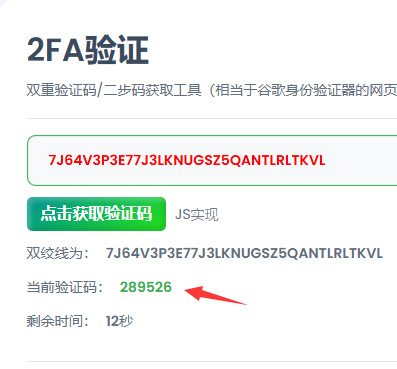
第四步:填入验证码完成登录
将 6 位验证码填入页面中的验证框,点击确认即可完成登录。 验证码每 30 秒刷新一次,来不及就等下一个再填。
手机 App 登录
第一步:输入账号与密码
打开 Instagram App,点击「使用用户名、邮箱或手机号登录」, 填入用户名(或邮箱)和密码后点击「登录」。
第二步:选择验证方式
若出现身份验证页面,选择「身份验证器应用」, 跳过短信验证等其他选项。
⚠️ 出现「发送短信验证码」怎么办?
如果页面只显示短信验证选项而没有「身份验证器应用」, 说明账号绑定的 2FA 方式可能不是 TOTP。此时可尝试点击「获取更多帮助」 或「尝试其他方式」,查看是否有身份验证器选项。
第三步:获取并填入验证码
打开本工具,粘贴 2FA 密钥,生成 6 位验证码后填入 Instagram 的验证框,点击确认。
常见问题
提示「账号已被暂时锁定」
通常是 IP 风控触发,或短时间内多次输错密码/验证码导致。 建议更换 IP 节点后等待 1 小时再重试,不要反复尝试,否则锁定时间会延长。
提示需要手机号验证
Instagram 在检测到异常环境时会要求手机号验证。建议切换至与账号注册地匹配的住宅 IP 后重新尝试。 若仍需验证,可使用接码平台接收一次性短信。
验证码提示错误
- • 2FA 密钥请复制粘贴,不要手动输入,避免字符混淆
- • 确认粘贴的是密钥本身,不含分隔符(
-、|等) - • 验证码有效期 30 秒,倒计时剩余过少时等下一个再填
登录后建议
✅ 养号建议
- • 登录后先浏览 Feed、看 Reels,模拟真实用户行为,不要立即发帖或关注他人
- • 至少正常使用 2~3 天后,再修改密码、邮箱等敏感信息
- • 始终保持 IP 稳定,同一账号不要频繁切换节点