Google 账号使用 2FA 验证码登录 的完整流程。
📋 登录前须知
- 🔑 登录后第一件事:立即修改 2FA 密钥。控制了 2FA 密钥,即使他人知道密码也无法登录。
- 🔐 密码建议在账号正常使用 1~2 天后再修改,不要刚登录就改——短时间内连续触发敏感操作,容易被 Google 风控识别为异常,导致账号被锁。2FA 密钥到手后账号安全已有保障,密码不必急于第一时间更换。
- 📍 保持 IP 稳定,不要使用免费代理,避免频繁切换网络环境。
- 📱 初期尽量避免多设备同时登录,账号稳定后再扩展使用。
第一步:输入账号
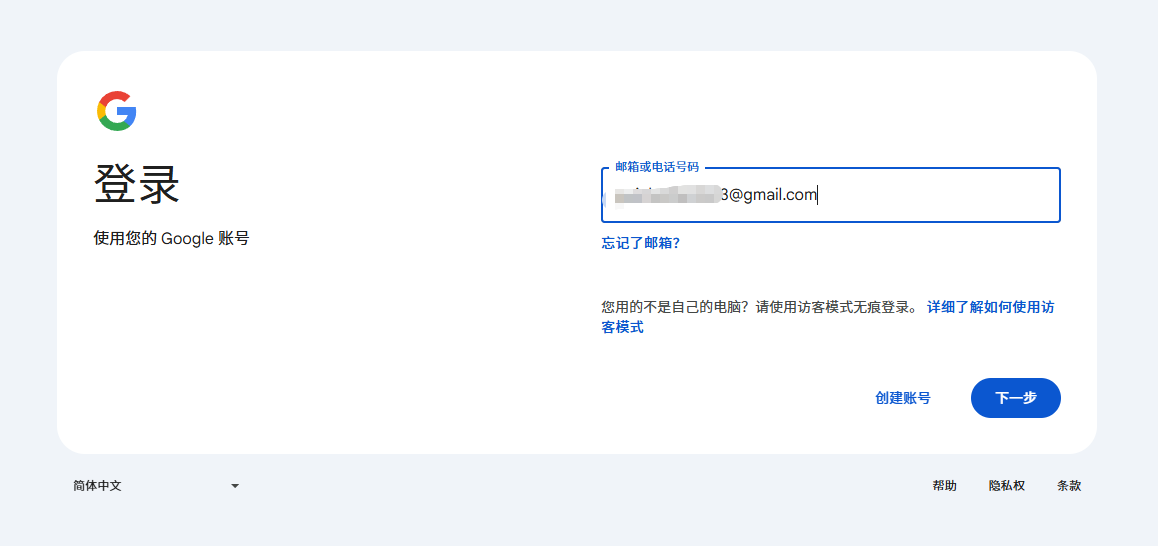
打开 Google 登录页面,在输入框中填入你的邮箱地址,点击下一步。
第二步:输入密码
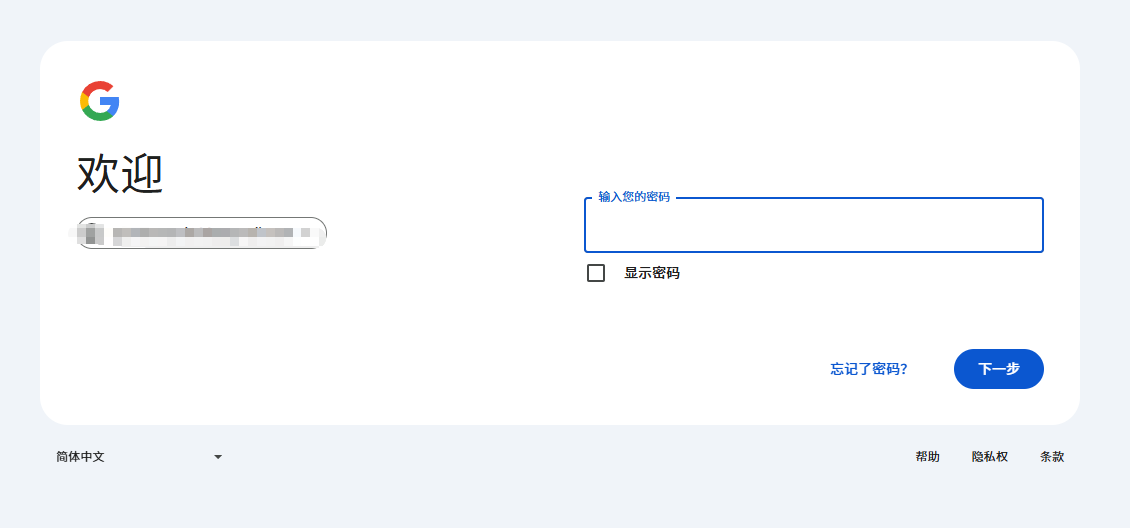
在密码框中填入账号密码,点击下一步。
第三步:验证身份
输入密码后,Google 会进入身份验证步骤。根据账号状态,可能出现以下两种情况:
情况 A:直接出现验证码输入框
部分账号在输入密码后,Google 会直接弹出 6 位验证码输入框,无需选择验证方式。 此时直接前往第四步获取验证码填入即可。
情况 B:出现「选择登录方式」页面
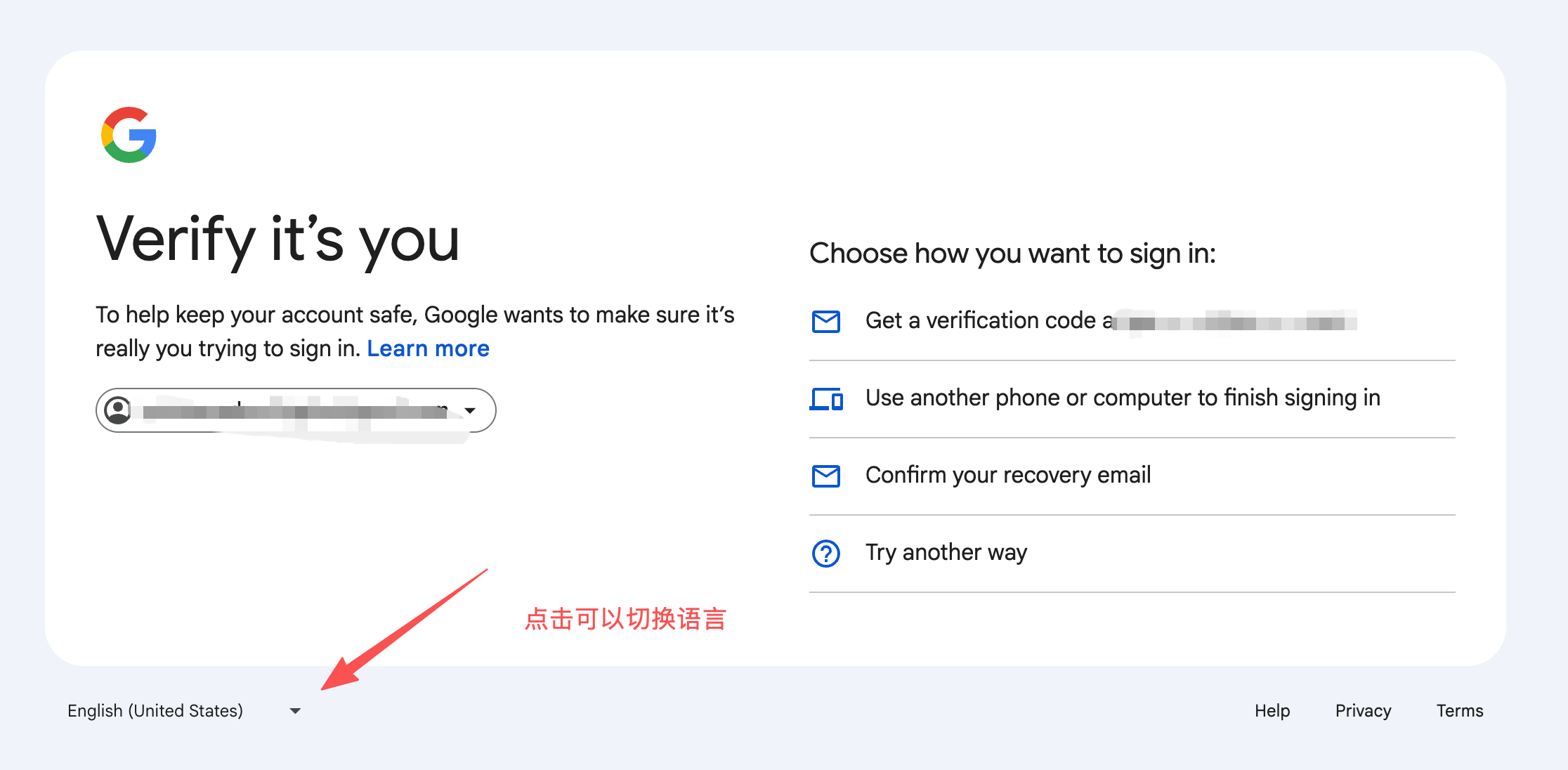
部分账号会先展示一个验证方式选择页面,根据你手中持有的凭证选择对应方式。
💡 提示: 如果页面显示为英文,可点击页面左下角的语言选项切换为中文,更方便操作。
持有 2FA 密钥时,选择「从验证器应用获取验证码」,然后前往第四步。
只有辅助邮箱、没有 2FA 密钥时,按以下方式操作:
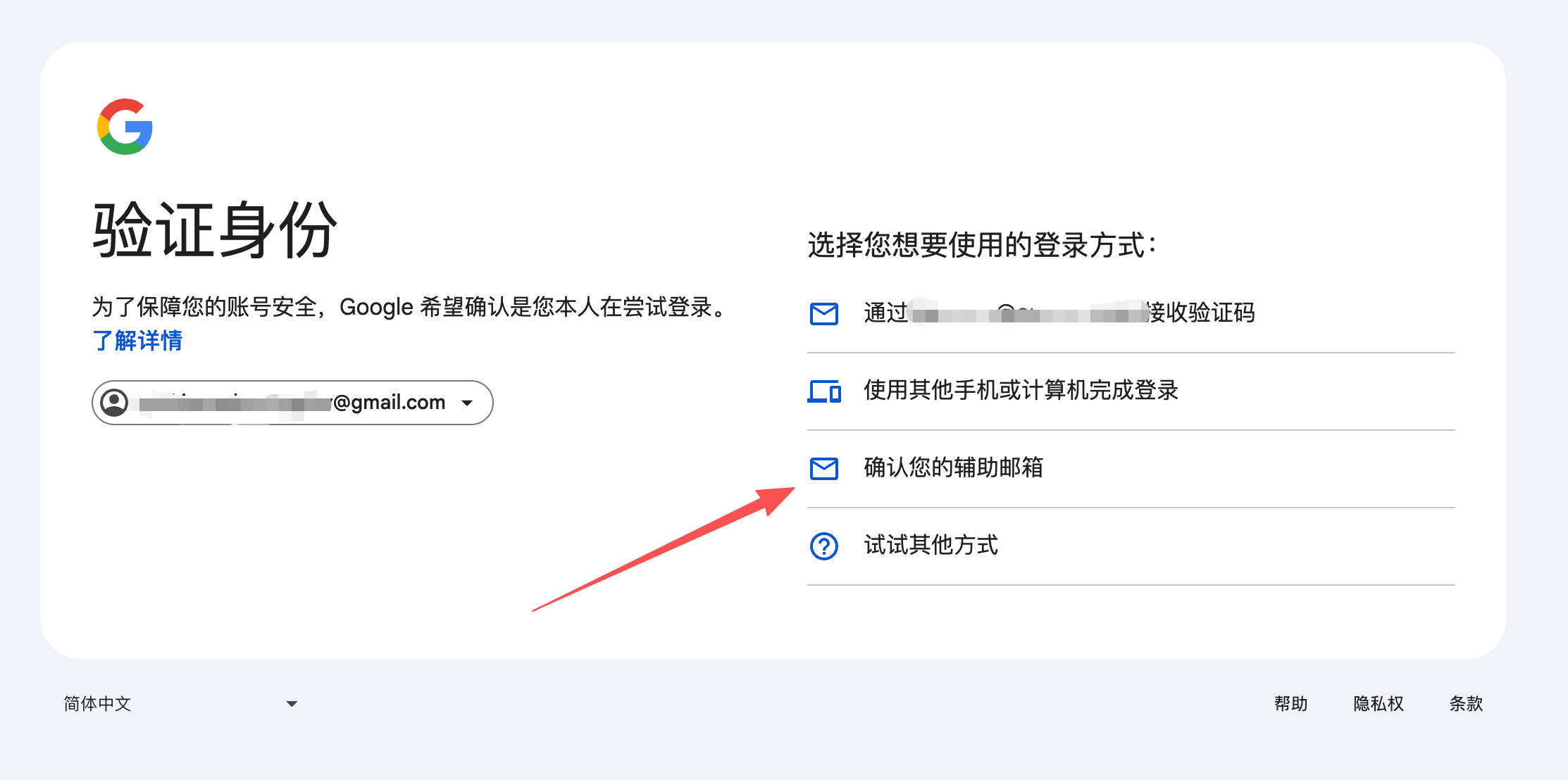
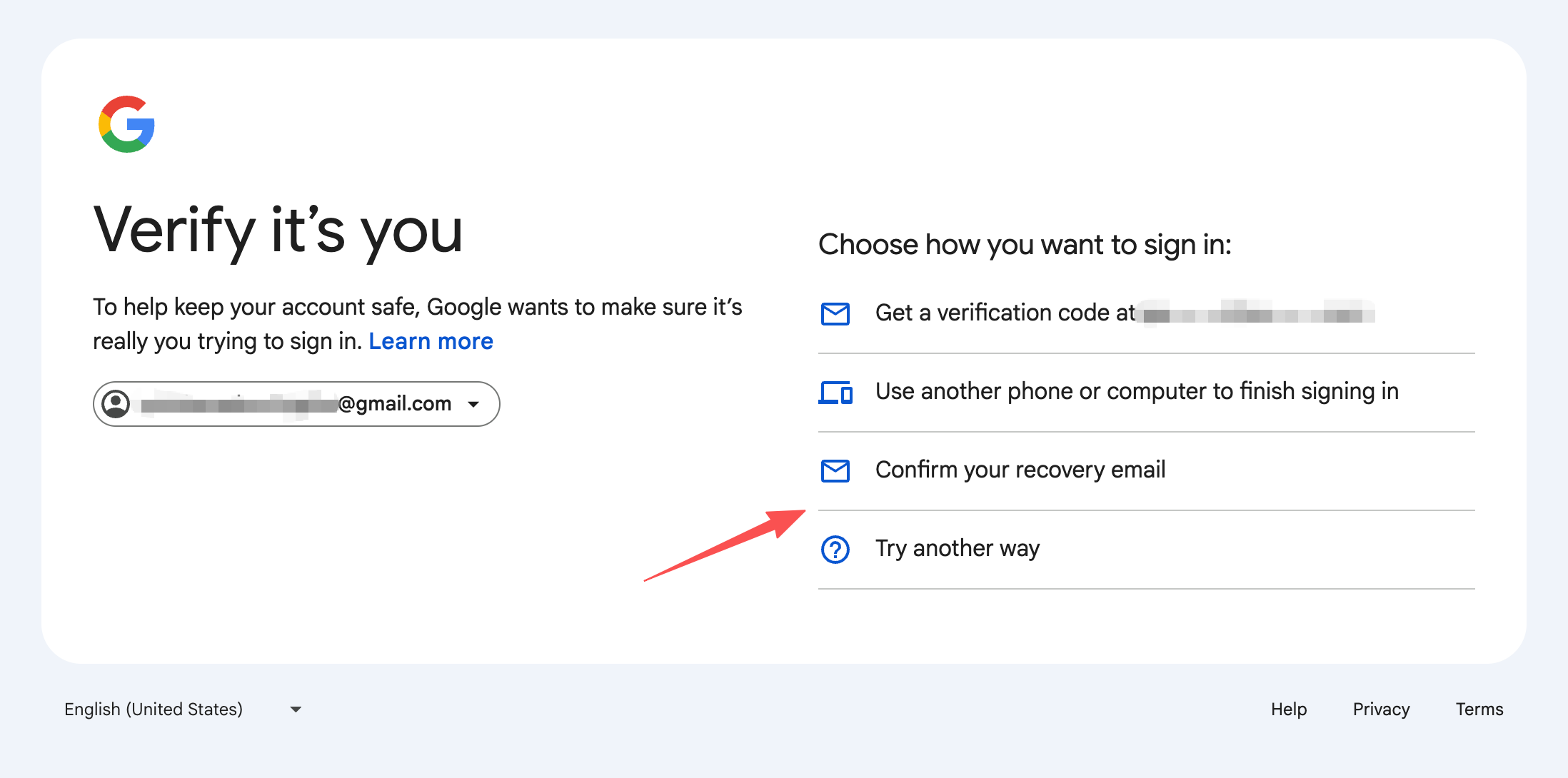
⚠️ 注意: 不要选择列表顶部的「通过 [邮箱地址] 接收验证码」——该选项会发送验证码到辅助邮箱的收件箱,而你可能并不能实时访问那个邮箱。
应选择「确认您的辅助邮箱」(英文:Confirm your recovery email)。
中文界面
英文界面
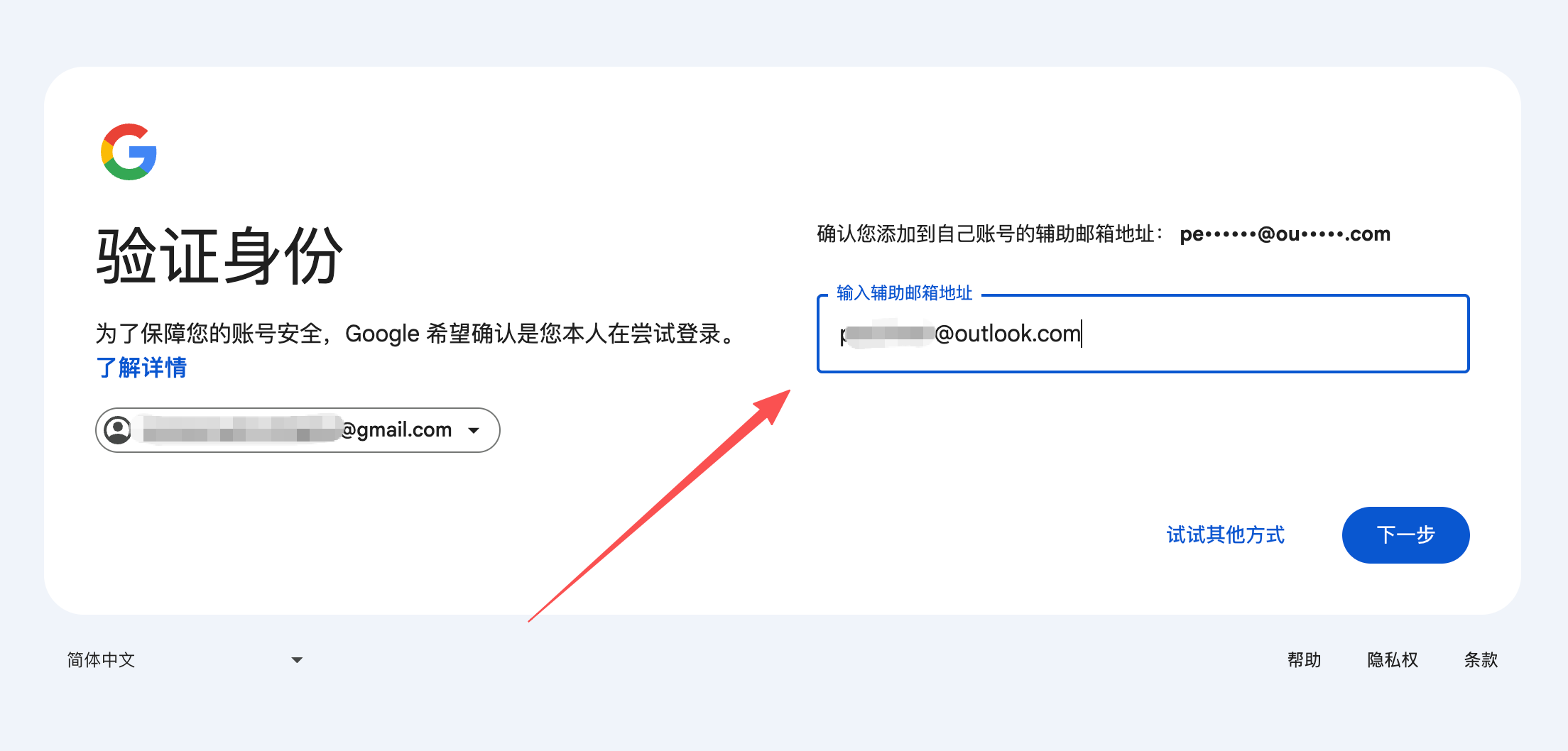
第三步续:输入辅助邮箱地址(仅辅助邮箱路径)
点击「确认您的辅助邮箱」后,页面会要求你手动输入辅助邮箱地址以证明你是账号持有人。 填入完整邮箱后点击下一步,验证通过即可完成登录。
第四步:获取验证码
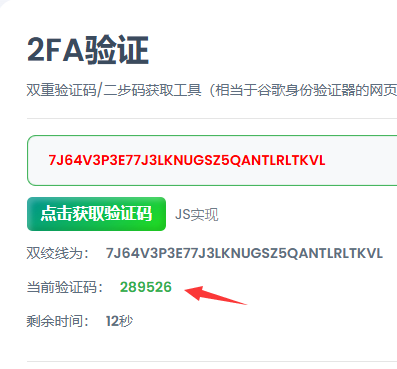
打开2FA工具,将你的 2FA 密钥(Secret Key) 粘贴到输入框, 工具会自动生成 6 位验证码。复制这个验证码。
⚠️ 验证码提示「错误」时,请逐项排查:
- • 确认密钥是复制粘贴的,不要手动输入,避免字符误读(如
0与O、1与l)。 - • 检查是否复制了多余内容,密钥前后常带有空格,粘贴后注意清除。
- • 注意卡密分隔符:卡密常见格式如
账号----密码----2FA密钥或账号|密码|2FA密钥,字段数量因来源而异(可能还包含地区等信息)。请对照你的卡密格式找到 2FA 密钥对应的那一段复制,不要把分隔符(----或|等)也一并粘贴进去。
第五步:填入验证码完成登录
将复制的 6 位验证码填入 Google 的验证码输入框,点击下一步,即可完成登录。
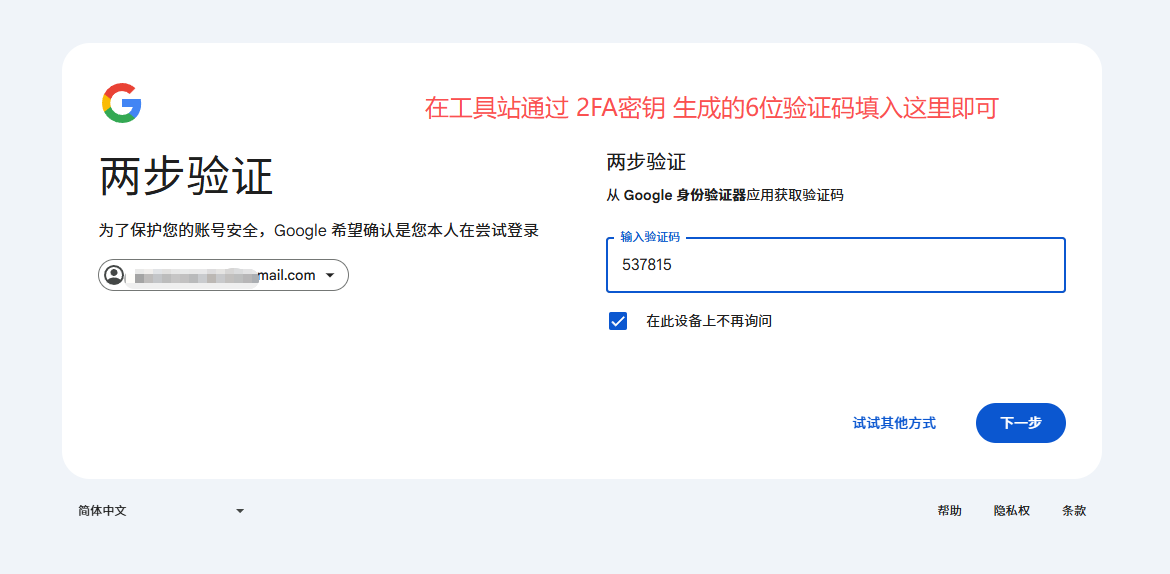
验证码每 30 秒刷新一次,请在倒计时归零前填入。来不及的话等下一个验证码即可。
登录成功后:补充恢复信息(部分账号)
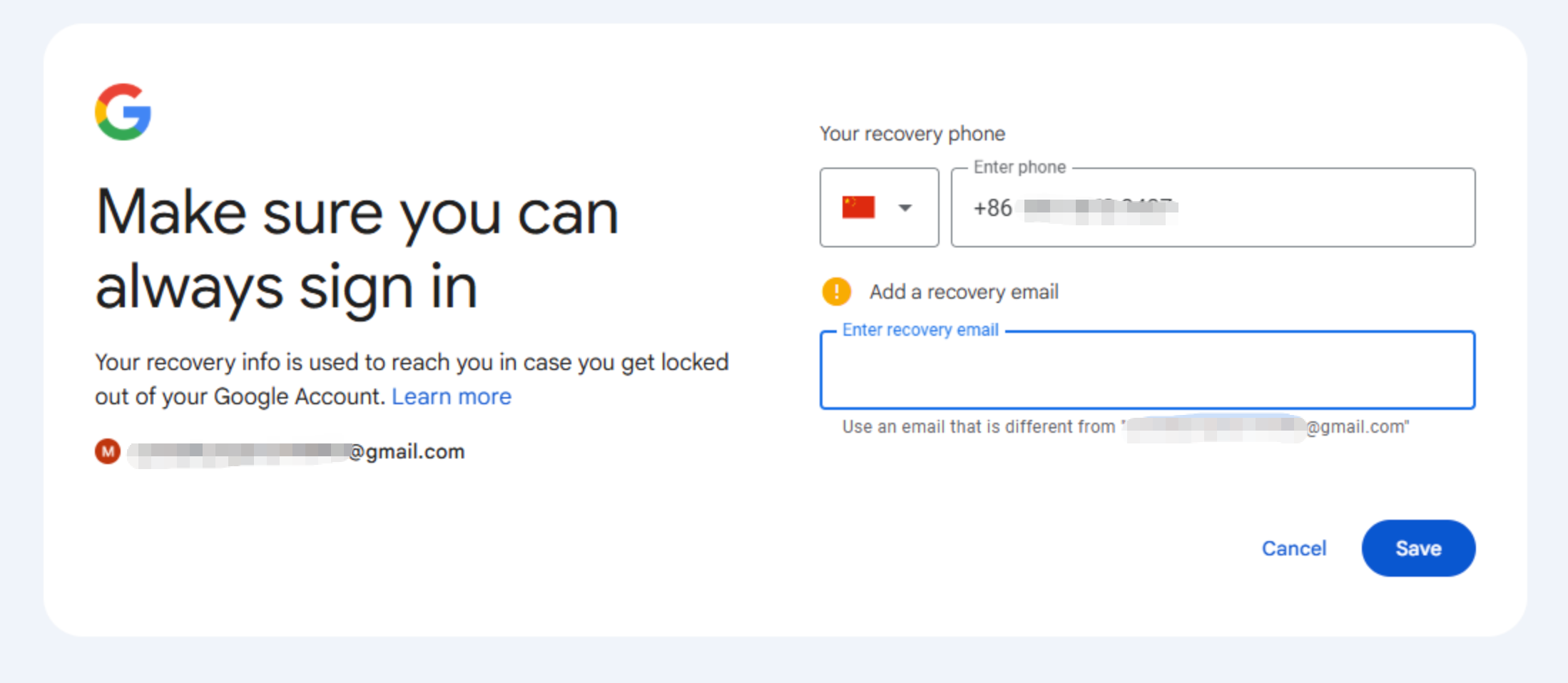
部分账号登录成功后,Google 会弹出「确保您始终能够登录」的页面,这是正常现象,说明账号已经登录成功。 不是每次登录都会出现,遇到时可以选择填写或直接跳过。
📝 填写说明
- • 恢复手机号:可以不填,填写时输入你自己的手机号,国内手机号(+86)可用
- • 恢复邮箱:填入你自己持有的邮箱(QQ 邮箱也可以),不能填卡密里原来带的辅助邮箱——Google 会拒绝与账号已绑定的邮箱相同的地址,且填原辅助邮箱对你没有保护作用
- • 如果暂时不想填,可以点击「跳过」或「取消」按钮;但建议填写辅助邮箱后点击「保存」,有助于后续账号找回